আজ আপনাদের জন্য নিয়ে এসেছি একটি দারুন মজার সফট ওয়্যার। যা দিয়ে আপনি যে কোন ছবিকে ফানি ছবিতে রুপান্তর করে ফেলতে পারেন নিমিষেই। সফট টির নাম Magic Mirror বিশ্বাস হচ্ছে না!!!!! একবার ডাউনলোড করেই দেখুন ছোট সফট এর কি দারুন কাজ। মাত্র ৩.৩৭ মেগাবাইট রেজিঃ নাম্বার সহ দেয়া আছে। যে কোন নাম বসিয়ে সিরিয়ালের জায়গায় সিরিয়াল টি বসিয়ে দিন। ব্যাস এবার ছবিকে ফানি করে তুলবার কাজে নেমে পড়ুন। আপনি আপনার যে কোন বন্ধুর সাথে ফান করতে চাইলে এই সফট টি ব্যাবহার করতে পারেন। চলুন দেখি এটা কি ভাবে কাজ করে তা দেখে নেয়া যাক। প্রথমে এখান থেকে ডাউনলোড করে নিন। রার ফাইল উইন রার দিয়ে এক্সট্রাক্ট করে নিন। পেয়ে যাবেন সেট আপ ফাইল ও সাথে রেজিঃ করার সিরিয়াল ফাইল। ইন্সটল করে রেজিঃ করে নিন এবং নিচের চিত্রের মত কাজ শুরু করে দিন। আমি এখানে ওবামার ছবি দিয়ে টিউটেরিয়াল তৈরি করেছি। সফট এ ডিফল্ট হিসেবে বুশ কে পাবেন আপনারা। তাহলে দেখুন-----------
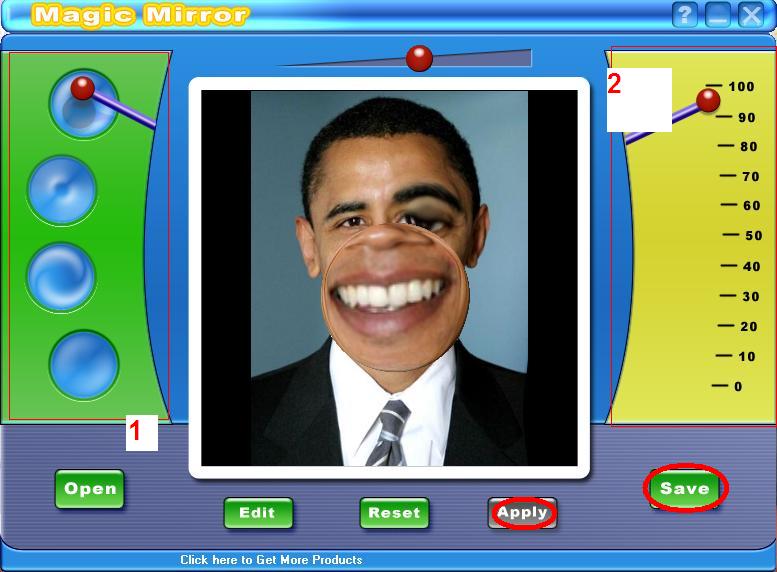
প্রথমে Open এ ক্লিক করে যে ছবিকে ফানি করবেন তা সিলেক্ট করুন। তারপর নিচের চিত্র টি দেখুন----------
১। এখান থেকে আপনি মুখের আকৃতি সম্পূর্ণ পরিবর্তন করে নিতে পারেন।
২। এখানে হাল্কা ভাবে নেড়ে চেড়ে ছবিকে পরিবর্তন করে নিতে পারেন
এবার আপনার ইচ্ছে অনুযায়ী পরিবর্তন করা হয়ে গেলে তা Apply বাটনে ক্লিক দিন এবং Save করে নিয়ে যাকে খুশি তাকে পাঠিয়ে দিয়ে ফান করুন দেখুন নিচের চিত্রে কেমন হয়েছে ওবামার ছবিটি-------------
আজ আপনাদের জন্য নিয়ে এসেছি একটি দারুন সফটওয়্যার। যা দিয়ে আপনি আপনার কম্পিউটারের র্যাম কে পরিস্কার করে কম্পিউটারের গতিকে ঠিক রাখতে পারেন। সফট টির নাম WinCleaner Memory Optimizer এটি ইন্সটল করে ম্যানুয়ালি আপনি আপনার কম্পিউটারের মেমোরিকে অপ্টিমাইজ করে নিয়ে মিনিমাইজ অথবা ক্রস চিহ্ন তে ক্লিক করে রেখে দিতে পারেন। আবার পিসি ব্যবহার করে আপনি আপনার ইচ্ছে অনুযায়ী একে ব্যবহার করতে পারেন। WinCleaner Memory Optimizer সফট টি ডাউনলোড করার জন্য এখানে ক্লিক দিয়ে ডাউনলোড করে নিন। মাত্র 925 KB ডাউনলোড করার পর উইন রার দিয়ে এক্সট্রাক্ট করে নিয়ে WinCleaner Memory Optimizer পিসি তে ইন্সটল করে নিন। ইন্সটল করার পর ডেক্সটপ আইকন এ ডাবল ক্লিক করলেই নিচের চিত্রের মত পাবেন।
এখানে আপনি আপনার লক্ষ মাত্রা ঠিক করে নিয়ে Optimize Ram এ ক্লিক দিন দেখুন নিচের চিত্রের মত র্যাম কে পরিস্কার করে দিয়েছে।
উল্লেখ্য আপনি এখানে আপনার কম্পিউটারের CPU Info জানতে পারবেন। এটি সব অপারেটিং সিস্টেমে চলার উপযোগী। তো বন্ধুরা দেরি না করে ব্যবহার করুন সম্পূর্ণ ফ্রি WinCleaner Memory Optimizer এবং উপভোগ করুন।
মিডিয়া ফায়ারে লিংক শেয়ার করি, কিছুদিন পরে দেখি ফাইল নাই- গায়েব!!! জিদ্দু তে আপলোড করে শেয়ার করি সবাই বলে এটা কোন লিংক দিলেন ভাই- মহা বিপদ!!!! কি করি? আবার নয়া উৎপাত শুরু করছে মিডিয়া ফায়ার, ব্রাউজার আপগ্রেড নাহলে ডাউনলোড করতে দেয় না। তাই অনেক চিন্তা ভাবনা করে ফেসবুকের বন্ধু Md Ayman Walid Nibir কাছ থেকে পিসি হেল্পলাইন গ্রুপ মারফত পেয়ে গেলাম ফাইল আপলোড/ শেয়ারের এক দারুন সাইট। সাথে সাথেই নিজে এ্যাকাউন্ট খুলে ফেললাম এবং এর গুনাগুন বুঝে নিয়ে আপনাদের জানানোর জন্য লিখতে বসে গেলাম। সাইট টির নাম Dropbox. এখানে ফাইল আপলোড করে লিংক শেয়ার করলে যিনি ডাউনলোড করবেন সে শুধু একবার ক্লিক করেই ডাউনলোড অপশনে চলে যেতে পারবে। কোন ঝামেলা নেই। আপনি ২ গিগাবাইট পর্যন্ত ফাইল আপলোড করতে পারবেন ফ্রিতে। আর যদি আরও বেশী স্পেস চান তাহলে বন্ধুদের মাঝে শেয়ার করুন, প্রতি শেয়ারে আপনি পাবেন ৫০০ মেগাবাইট ফ্রি স্পেস। এইভাবে আপনি ১৬ গিগাবাইট পর্যন্ত ফ্রি স্পেস পেতে পারেন। এই বিষয়ে আরও জানতে চাইলে এই www.dropbox.comসাইট এ আপানার সাইন আপ করা মেইল আইডি দিয়ে সাইন ইন করে দেখে নিতে পারেন।যাই হোক অনেক বক বক করলাম, এইবার আসি আপনি কিভাবে Dropbox সাইন আপ করে ফাইল আপলোড ও শেয়ার করা শুরু করবেন। প্রথমে এখানে http://db.tt/p6notwJE ক্লিক দিয়ে সাইন আপ করুন। সাইন আপ করলেই Dropbox ডাউনলোড করতে বলবে। ডাউনলোড করুন এবং ডাউনলোড শেষ হলে আপনার পিসিতে তা ইন্সটল করুন। ইন্সটল শেষে Dropbox এর আইকন ডেস্কটপে পাবেন, তাতে ক্লিক দিয়ে ওপেন করুন ও Public নামের একটি ফোল্ডার পাবেন তাতে আপনি যে ফাইলটি আপলোড করতে চান তা কপি করে এখানে পেস্ট করুন, ব্যাস কাজ শেষ।এবারে আপনি যে ফাইল টি আপলোড করলেন তার লিংক পেতে চাইলে আইকনে আবার ক্লিক দিয়ে ওপেন করুন এবং যে ফাইল টির লিংক পেতে চান তার উপর মাউজের রাইট বাটন ক্লিক করে Dropbox এ কারসার রাখলেই দেখতে পাবেন Copy public link এতে ক্লিক দিলেই পেয়ে যাবেন কাংখিত লিংক এবং তা শেয়ার করতে পারেন এবার অন্যত্র। যে এই লিংকটি পাবেন সে ক্লিক করা মাত্রই ডাউনলোড করতে পারবে কোন ঝামেলা ছাড়াই। আর আপনি পাবেন নিরাপত্তা। ফাইল আপলোড করার পর হারিয়ে যাবার আর ভয় থাকবেনা।তো বন্ধুরা দেখুন কেমন লাগে এই তথ্যটি? “নিজে জানুন, অন্যকে জানান” এই শ্লোগানে বিশ্বাসী হয়ে আপনাদের মাঝে শেয়ার করলাম। আপনিও এর গুনাগুন যাচাই করে শেয়ার করুন অন্যদের মাঝে। মিডিয়া ফায়ার আর জিদ্দুর নানা রকম তালবাহানা থেকে পরিত্রান পাবার এই হল উপায়। ধন্যবাদ সহ- মোঃ জাকির হোসেন ২৫.০৫.২০১২
আজ আপনাদের একটি দারুন জিনিষ উপহার দিবো। অনেকেই প্রশ্ন করেন
খুব সহজে কিভাবে কিছু ছবিকে ভিডিওতে রুপান্তর করা যায়। হা বন্ধুরা তাদের জন্য নিয়ে
এলাম PhotoStage
Slideshow Producer নামের ছোট কিন্তু কাজের সফটওয়্যার। এই
সফট দিয়ে আপনি আপনার ক্যামেরা অথবা যে কোন ছবিকে ভিডিওতে রুপ দিতে পারেন। এই জন্য
আপনাকে প্রথমে এখান থেকেPhotoStage
Slideshow Producer ডাউনলোড করে নিতে হবে। মাত্র 1.63 মেগাবাইট । ডাউনলোড করার পর এক্সট্রাক্ট করুন এবং ইন্সটল করুন
পিসিতে। ইন্সটল করার সময় ডাউনলোড করা ফাইলটিতে Components
নামের একটি ফাইল পাবেন তা কপি করে C
ড্রাইভ
এ Program Files ওপেন
করে NCH Software
নামের ফাইলটি ওপেন করে পেস্ট করুন এবং রিস্টার্ট দিন। তারপর ডেক্সটপ আইকন থেকে
ডাবল ক্লিক করে ওপেন করুন PhotoStage
Slideshow Producer নিচের চিত্রের মত পাবেন।
যে
সব ছবিকে ভিডিওতে রুপান্তর করবেন তা সিলেক্ট করুন।
আপনি
যে শব্দ কে বা গান কে সিলেক্ট করতে চান তা সিলেক্ট করে নিন।
Manage color এ
ক্লিক দিলে নিচের চিত্রের মত পাবেন।
এখানে আপনি ছবির উজ্জ্বলতা কম বেশী, কেটে নেয়া, প্রতি ছবিতে
আলাদা টেক্সট লিখতে পারেন এবং সব কিছু লেখার পর Apply করে Close করুন।
Builed Slideshow তে
ক্লিক দিলে নিচের চিত্রের মত পাবেন।
এখানে আপনি পিসি, ডিভিডি, সিডি অথবা অন্য কোন মিডিয়া মাধ্যমে
ভিডিও টি কনভার্ট করতে চাইলে তা সিলেক্ট করুন। আমি উইন্ডোজ পিসি সিলেক্ট
করেছি। ব্রাউজ করে দেখিয়ে দিন কোথায় ফাইলটি রাখবেন। ছবির রেজুলেশন ফ্রেম রেট ঠিক
করে নিন। কোন ফরম্যাটে ভিডিও করতে চান তা সিলেক্ট করুন। এবারে সব কিছু ঠিক থাকলে Build Slideshow তে
ক্লিক দিলে ভিডিওতে কনভার্ট করা শুরু করবে। কিছুক্ষন অপেক্ষা
করুন, দেখুন আপনার ছবির প্রত্যাশিত ভিডিও টি যথা স্থানে সেভ হয়ে গেছে। এবার আপনি
তা চালিয়ে দেখে নিতে পারেন। কেমন লাগলো সফট টি কমেন্ট করতে ভুলবেন না। এটি
বাংলা নববর্ষের শুভেচ্ছা হিসেবে আপনাদের উপহার দিলাম।
আজআপনাদের একটি দারুন সফটওয়্যার শেয়ার করবো। ছোট একটি সফট। আপনারকম্পিউটারের ডেস্কটপে ভেসে উঠবে চলতি মাসের ক্যালেন্ডার। দারুন ব্যাপারতাই না।Active Desktop Calendarনামের এই সফটটি মাত্র৩.৯৬মেগাবাইটএখান থেকে ডাউনলোড করুনএবং ইন্সটল করুন। ইন্সটল শেষে ডেস্কটপ আইকন এ ডাবল ক্লিক
করুন নিচের চিত্রের মত আসবে।
এখানে আপনিHelpএ ক্লিক করে কিগান এ ক্লিক করে সিরিয়াল নাম্বার টি দিয়ে
রেজিস্ট্রেশন করেনিন। এতে আপনি আরও পাবেন সাইড বারে বিভিন্ন
দিবস ও ছুটির দিন সহ অন্যান্যআরও কিছু লিখে রাখার ব্যবস্থা। আর ক্যালেন্ডার টি ভেসে উঠবে ঠিক নিচের
মত।
হা বন্ধুরা, শিরোনাম দেখেই বুঝে গেছেন এটি ছবির সফট ওয়্যার। নাম Face Smoother মাত্র ১.৯১ মেগাবাইট সম্পূর্ণ ফ্রি। প্রথমে এখান থেকে ডাউনলোড করে পিসি তে ইন্সটল করুন নিচের চিত্রের মত আসবে এবং দেখে নিন কিভাবে ধাপে ধাপে ছবির মুখের দাগ গুলি পরিস্কার করে সুন্দর করা যায়।
Open এ ক্লিক দিয়ে যে ছবিকে ঠিক করবেন তা নির্ধারণ করে নিন।
এবারে আপনি ছবির দাগ মুছতে চাইলে Smooth এ ক্লিক করুন এবং Ok করে Save করুন।
ছবির Sharphen ঠিক করে নিতে এখানে ক্লিক দিন।
Adjust এ ক্লিক দিয়ে আপনি ছবির উজ্জলতা, কন্ট্রাস্ট ও সাট্রুএশন ঠিক করে নিতে পারেন
Rotate এ ক্লিক দিয়ে ছবির ফেস পরিবর্তন করে নিতে পারেন।
Resize এ ক্লিক দিয়ে ছবির সাইজ কম বেশী করে নিতে পারেন।
এবারে দেখুন এই সফট দিয়ে কাজ করা একটি ছবির পরিবর্তন সমুহ
আপনাদের কাছে কয়েকশ হাজার প্রাইজবন্ড জমা হয়ে আছে। যা সময়াভাবে পত্রিকায় দেখে ড্র কিংবা ফলাফল জানতে অনীহার কারনে হয়তোবা আপনি পুরুস্কার প্রাপ্তি থেকে বঞ্চিত হচ্ছেন। তাই আপনাদের জন্য নিয়ে এলাম একটি ডিজিটাল সু- সংবাদ। আপনি আপনার যতগুলো প্রাইজবন্ড যত সিরিজেরই হউক না কেন একটি ডিজিটাল ওয়েব সাইটে নিবন্ধন করে প্রাইজবন্ড গুলির নাম্বার এন্ট্রি করে রেখে দিতে পারেন।
আপনার সময় অনুযায়ী সেই সাইটে লগ ইন করে, আপনি এক ক্লিকেই জেনে নিতে পারেন পুরস্কার বা ড্র এর ফলাফল। এখানে শধু প্রাইজবন্ড নয় লটারির ফলাফলও পাওয়া যায়।
আমিও এই পদ্ধতি বেছে নিয়েছি, যদিও এখনও কোন পুরুস্কার প্রাপ্তি ঘটেনি। আর পত্রিকায় ছোট ছোট কালো অক্ষরের দিকে অনেক সময় ব্যায় করতে না চাইলে এখুনি এই ডিজিটাল সাইটে গিয়ে নিবন্ধন করে এক ক্লিকে জেনে নিন প্রাইজবন্ডের ফলাফল। আপনাদের অনেক সময় বাচিয়ে দিলাম। সবাই ভাল ও সুস্থ্য থাকুন।
Acronis True Image Home নিয়ে দুইটি পোস্ট লিখেছিলাম এর আগে। পোস্ট থেকে অনেকের উপকার হয়েছে বলে আমি আশাকরি। তার পূর্বে Acronis True Image Home সম্পর্কে যারা জানেন না, তাদের উদ্দ্যেশে কয়েকটি কথা বলে রাখি। আমার দুইটি লেখার প্রথমটির শিরোনাম হল “Acronis true image home 2011 ব্যবহার করেকয়েক মিনিটের মধ্যে উইন্ডোজ ইন্সটল” ও অপরটি “লুফে নিন “Acronis true image home2012”। আজ লিখছি “Acronis true image home 2011 নিয়ে। কেননা আপনাদের জন্য উপহার হিসেবে দিতে যাচ্ছি, “Acronis true image home 2011 যার কোন সিরিয়াল কিংবা ডাউনলোড করে আর অন্য কোন ঝামেলায় যেতে হবে না আপনাকে। শুধু এখান থেকে ডাউনলোড করবেন এবং একটিভ ISO বারনার দিয়ে সিডি তে রাইট করবেন। ব্যাস কাজ শেষ।
আমি বেশ উপভোগ করি Acronis True Image ব্যবহার করে। কেন জানেন, সেই যে কবে Acronis True Image এর ডিস্ক তৈরি করে আমার উইন্ডোজ ব্যাকআপ করে রেখেছি, প্রয়োজনে মাত্র কয়েক মিনিটের মধ্যে ব্যাকআপ উইন্ডোজ কে রিষ্টোর করে ফেলি। আমাকে আর ঘন ঘন সেটআপ দিতে হয় না। আমি বেশ তৃপ্ত। আরও বলে রাখি, শধু একটি অপারেটিং সিস্টেম ব্যাকআপ করিনি, উইন্ডোজ এক্সপি ও উইন্ডোজ ৭ ব্যাকআপ করে রেখে যখন যেটা মনে করি,তখন সেটা রিষ্টর করে ফেলি। একি সাথে ফরম্যাট ও সেটআপ। দারুন জিনিস। সময় বেচে যায়। আপনারাও ব্যবহার করতে পারেন।
বন্ধুরা মুল ফাইলটি ১১৫ মেগা বাইট। কিন্তু আপনাকে ডাউনলোড করতে হবে মাত্র ১০১ মেগাবাইট। ডাউনলোড করার সময় পাসওয়ার্ড চাইবে, পাসওয়ার্ড দিন pchelplinebd ডাউনলোড করার পর উইন রার সফট দিয়ে একে এক্সট্রাক্ট করলে আপনি Acronis.2011.pchelplinebd.iso নামের একটি ফাইল পাবেন। একে আপনি Active ISO Burner নামের সফটটি ব্যবহার করে সিডিতে রাইট করে নিন। এখান থেকে http://www.mediafire.com/?cq3aqti3ke9c6kyActive ISO Burner নামের সফটটি ডাউনলোড করে নিন। যদি পেন ড্রাইভ এ আপনি একে বুটেবল হিসেবে রাখতে চান তবে ও টিউটেরিয়াল টি দেখতে চান তবে এখানে দেখুন http://sopnerdin.blogspot.com/2011/05/acronis-true-image-home-2011.html । সতর্কতা যারা উইন্ডোজ সেটআপ দিতে পারদর্শী নন তারা আগে সেট আপ দেয়া শিখে নিয়ে Acronis True Image ব্যবহার করুন। কারণ আপনার ভুলের কারণে হার্ড ডিস্কের সমুহ ফাইল নষ্ট হয়ে যেতে পারে। আজ এই পর্যন্ত। সবাই ভাল ও সুস্থ্য থাকুন।
ইন্টারনেট এ বিভিন্ন কাজ করতে গেলে বিভিন্ন ধরনের ব্রাউজার এর প্রয়োজন হয়। আমরা প্রায় সকলেই একের অধিক ব্রাউজার ব্যবহার করি। তবে দ্রুতগামী ব্রাউজার সকলের পছন্দের হয়ে থাকে। আজ সে রকমই একটি ব্রাউজারের সাথে আপনাদের পরিচয় করিয়ে দিবো। যা খুব দ্রুত ও কম সময়ের মধ্যে ক্লিক করার সাথে সাথেই আপনার কাংখিত ব্রাউজিং এ পৌঁছে দিবে। ব্রাউজার টি হচ্ছে- FlashPeak SlimBrowser এতে রয়েছে আরও অনেক ধরনের সুবিধা বিভিন্ন ধরনের সফটওয়্যার ডাউনলোড এর সুবিধা সহ ইত্যাদি দেখতে চমৎকার ও ব্যবহারে বেশ উপভোগ্য।
এক নজরে দেখে নেয়া যাক এর বৈশিষ্ঠ সমূহ-
· Multiple site browser based on tab-page interface
· Seamless integration with AI RoboForm FormFiller/Password Manager
· Built-in Popup Killer based on intelligent identification and pre-defined filtering
· Site windows killed by mistake are FULLY RECOVERABLE
· Ability to turn on/off Flash Animation
· Built-in web form spell checker.
· Universal URL Filter: Block ad banners, flash animations, iframes or any components within any web pages by URL patterns.
· Built-in RSS News Rendering Engine. Now you can read RSS news directly inside SlimBrowser without additional RSS Reader software.
· ActiveX Filter: block obtrusive dialogs prompting you to install unsafe ActiveX controls.
· Convenient access to major search engines by Quick-Search Bar
· Seamless integration of most Internet Explorer toolbars
আপনাদের জন্য নিয়ে এলাম ভিডিও এডিটিং এর জন্য দারুন এক সফট। যারা ভিডিও এডিটিং করেন তাদের জন্য অবশ্যই সুখবর, আর নতুন দের জন্য বিশাল খবর। কেন বলছি এ কথা। ইউলিড ভিডিও স্টুডিও তে কাজ করতে ভয় পান তাদের জন্য। আপনি এই কাজটি খুব ছোট একটি সফট এর সাহায্যে করে ফেলতে পারেন Video Edit Magic 4.4 এই সফট দিয়ে। সাইজ মাত্র ১৩.৭ মেগাবাইট। এখান থেকে ডাউনলোড করে নিন এবং ইন্সটল করুন। ইন্সটল শেষে Video Edit Magic 4.4 ডেস্কটপ আইকনে ডাবল ক্লিক করেই আপনি ভিডিও এডিটিং এর কাজ শুরু করে দিতে পারেন। এখানে আপনি ইউলিড ভিডিও স্টুডিও র মত টেক্সট, বিভিন্ন ইফেক্টস, ট্রাঞ্জিশন সহ আলাদা ভাবে অডিও ইফেক্ট দিতে পারেন ও ভয়েস রেকর্ড করে নিতে পারেন, কেটে ছোট করে নিতে পারেন, ইত্যাদি ।
সব শেষে Make Movie তে ক্লিক WMV ফাইল হিসেবে রূপান্তর করার জন্য ক্লিক দিয়ে আপনার এডিট করা ভিডিও কে সেভ করে নিন। তাহলে আজ এই পর্যন্ত। সবাই ভাল ও সুস্থ্য থাকুন।




 এবারে আপনি যে ফাইল টি আপলোড করলেন তার লিংক পেতে চাইলে আইকনে আবার ক্লিক দিয়ে ওপেন করুন এবং যে ফাইল টির লিংক পেতে চান তার উপর মাউজের রাইট বাটন ক্লিক করে


