Blogroll


আজ আপনাদের একটি ছোট সফট উপহার দিবো। যা দিয়ে আপনি আপনার কম্পিউটার এর কীবোর্ড এ নেটওয়ার্ক এর সিগন্যাল দেখতে পাবেন। অর্থাৎ মোডেমের নেট সিগন্যাল অনুযায়ী আপনি আপনার কিবোর্ডে লাইট জ্বলতে দেখতে পাবেন।  এর জন্য আপনাকে এখান থেকে network-lights নামের সফটটি ডাউনলোড করে নিতে হবে। মাত্র ২৮১ কেবি। NetworkLights.exe তে ডাবল ক্লিক করুন এবং টাস্কবারে NetworkLights আইকন দেখতে পাবেন। তাতে রাইট বাটন ক্লিক করলে নিচের চিত্রের মত পাবেন। 
এবারে আপনি Settings এ ক্লিক করে Num Lock,Caps Lock  ও  Scroll Lock যে কোনো একটি সিলেক্ট করে দিলেই, আপনার মোডেমের নেট স্পীড এর সাথে তাল রেখে লাইট জ্বলতে থাকবে। এটি উইন এক্সপি সহ সেভেনে ব্যবহার করা যাবে। আবার ইচ্ছে করলে আপনি Exit এ ক্লিক করে এই এ্যাপ্লিকেশন কে বন্ধ করে দিতে পারেন। 
ধন্যবাদ সহ-
মোঃ জাকির হোসেন
১৩.০১.২০১২  
আমার যত লেখা পিসি হেল্পলাইন বিডিতে পাবেন।  


Read more d
These icons link to social bookmarking sites where readers can share and discover new web pages.
  • Digg
  • Sphinn
  • del.icio.us
  • Facebook
  • Mixx
  • Google
  • Furl
  • Reddit
  • Spurl
  • StumbleUpon
  • Technorati


অনেকে পিসি হেল্পলাইন গ্রুপে কম্পিউটার দ্রুত সাট ডাউন না হওয়ার সমস্যা গুলি লিখেন, আজ তাদের জন্য নিয়ে এলাম একটি ছোট টিপস। রেজিস্ট্রি এডিটর করে কিভাবে XP অপারেটিং সিস্টেমকে দ্রুত সাট ডাউন করা যায়, তা দেখে নেয়া যাক।

প্রথমে স্টার্ট মেনুতে গিয়ে লিখুন Regedit এবং OK  করুন। 
এবার
১. 'HKEY_CURRENT_USER\Control Panel\Desktop\' এখানে যান,
সিলেক্ট করুন 'WaitToKillAppTimeout'
রাইট ক্লিক করে Modify' ক্লিক দিয়ে value কে পরিবর্তন করে 1000 লিখে OK  করুন।

২. HungAppTimeout সিলেক্ট করুন রাইট ক্লিক করে Modify' ক্লিক দিয়ে value কে পরিবর্তন করে 1000 লিখে OK  করুন।

৩. 'HKEY_USERS\.DEFAULT\Control Panel\Desktop' এখানে যান
সিলেক্ট করুন 'WaitToKillAppTimeout'
রাইট ক্লিক করে Modify' ক্লিক দিয়ে value কে পরিবর্তন করে 1000 লিখে OK  করুন।

৪. 'HKEY_LOCAL_MACHINE\System\CurrentControlSet\Control\' এখানে যান
সিলেক্ট করুন 'WaitToKillServiceTimeout'
রাইট ক্লিক করে Modify' ক্লিক দিয়ে value কে পরিবর্তন করে 1000 লিখে OK  করুন।

বন্ধুরা যারা দ্রুত কম্পিউটার সাট ডাউন না হওয়া নিয়ে দুঃশ্চিন্তায় আছেন তারা উপরের এই টিপস টি অনুসরন করতে পারেন।
ধন্যবাদ সহ-
মোঃ জাকির হোসেন
১১.০১.২০১২ 
আমার যত লেখা পিসি হেল্পলাইন বিডিতে দেখতে পাবেন। 
Read more d
These icons link to social bookmarking sites where readers can share and discover new web pages.
  • Digg
  • Sphinn
  • del.icio.us
  • Facebook
  • Mixx
  • Google
  • Furl
  • Reddit
  • Spurl
  • StumbleUpon
  • Technorati

 আজ একটি ছোট সফট নিয়ে হাজির হয়েছি আপনাদের সামনে। সফটটির নাম System Explorer মাত্র ১.৮৬ মেগাবাইট। এই ছোট সফ্টওয়্যার দিয়ে অনেক দরকারী টুল যার সাহায্য আপনি আপনার সিস্টেমের অধীনের অনেক কিছুকে নিয়ন্ত্রন করতে পারেন। যেমন- ইন্সটল করা ফাইলকে আনইন্সটল করা সহ  সিস্টেম এক্সপ্লোরার দিয়ে আপনি ডাটাবেস এ অবাঞ্ছিত প্রসেস বা threats কে নির্ণয় করা, এছাড়াও দ্রুত ফাইল কে খুজে বের করার এক্সেস পাবেন।
এর সকল বৈশিষ্ট সমুহঃ

·  Detailed information about Tasks, Processes, Modules,

·  Startups, IE Addons, Uninstallers, Windows, Services,

·  Drivers, Connections and Opened Files.

·  Easy check of suspicious files via VirusTotal, Jotti

·  service or our File Database.

·  Easy monitoring of processes activities and System changes.

·  Usage graphs of important System resources.

·  Tray Hint with detailed System andBatterystatus

· WMIBrowser and System Additional Info

·  Multilanguage Support

এখান থকে ডাউনলোড করুন  সম্পূর্ণ ফ্রী এবং ইন্সটল করার পর ডেক্সটপ আইকনে ডাবল ক্লিক করলে নিচের চিত্রের মত পাবেন এবং টাস্কবারেও আইকন আসবে যা আপনি একে নিয়ন্ত্রন করতে পারবেন তাহলে দেখে নেয়া যাক চিত্রটি
 এখানে আপনি Security Scan করে চেক করে নিতে পারেন।
Menu তে ক্লিক করলে এখানে আপনি উপরের অপশন গুলি দেখতে পাবেন। এখান থেকে আপনি সাটডাউন সহ System Utilites এ ডিস্ক ডিফারগামেন্ট সহ বিভিন্ন অপশন এ কাজ গুলি সহজে করে নিতে পারেন।
Menu অপশনের দান দিকে Tasks এ ক্লিক দিলে উপরের চিত্রের মত পাবেন। এখান থেকে বিভিন্ন অপশন যেমন- Modules, Connections, Windows, autoruns সহ অনেক অপশন পাবেন আপনার অপারেটিং সিস্টেমে  কোন কোন ড্রাইভার, ইউজার, নেটওয়ার্কিং এর তথ্য সহ কোন কিছুকে আন ইন্সটল করতে চাইলে Uninstallers এ ক্লিক করে যে টি আন ইন্সটল করতে চান তার উপর ক্লিক করে রাইট বাটন এ ক্লিক দিয়ে আন ইন্সটল করে নিতে পারেন।
Processes এ ক্লিক দিলে আপনার সিস্টেমে কোন কোন সফট/ফাইল ইন্সটল করা আছে তা এক নজরে দেখে নিতে পারেন। আবার কোন ফাইল কে হুমকি মনে হলে, ফাইলের উপর রাইট ক্লিক করে ফাইল চেক করে নিতে পারেন।
 Performance এ ক্লিক করে আপনি দেখে নিতে পারেন সিপিইউ, র‍্যাম এর পারফরম্যান্স।
 
 History তে ক্লিক দিয়ে রাইট বাটন দ্বারা সব ক্লিয়ার করে নিতে পারেন।
টাস্কবার আইকনের উপর মাউজ রাখলে আপনি এই চিত্রটি দেখতে পাবেন এবং আপনি কতক্ষন ধরে কম্পিউটার ইউজ করছেন তা জানা যাবে।
বন্ধুরা একটি ছোট সফট এ যদি এত কিছু থাকে তাহলে কেন এটাকে ব্যবহার করবোনা।
এটি Win7/Vista/XP তে চলার উপযোগী।
ধন্যবাদ সহ-
মোঃ জাকির হোসেন
১০.০১.২০১২
আমার যত লেখা পিসি হেল্পলাইন বিডিতে পাবেন। 
Read more d
These icons link to social bookmarking sites where readers can share and discover new web pages.
  • Digg
  • Sphinn
  • del.icio.us
  • Facebook
  • Mixx
  • Google
  • Furl
  • Reddit
  • Spurl
  • StumbleUpon
  • Technorati


আজ একটি ফানি ট্রিক্স আপনাদের উপহার দিবো। অনেকে ডেক্সটপ ও অন্যান্য নিয়ে ফানি ট্রিক্স এই ব্লগে আপনাদের উপহার দিয়েছেন। আমি আজ আপনাদের দিবো কীবোর্ড এর লিড লাইটের ডিস্কো নাচের টিপস। হা বেশ মজা পাবেন এবং বন্ধুদের কে টিপসটি শেয়ার করে দিতে পারেন। এই জন্য আপনাকে যা যা করতে হবে নিচে দেখে নিন।
১. প্রথমে ডেস্কটপে রাইট ক্লিক করে notepad ওপেন করুন এবং new->text document নিন। ঠিক নিচের চিত্রের মত। 
 ২. এবার নিচের কোড টুকু হুবহু কপি করে notepad এ পেস্ট করুন।
Set wshShell =wscript.CreateObject("WScript.Shell")
do
wscript.sleep 100
wshshell.sendkeys "{CAPSLOCK}"
wshshell.sendkeys "{NUMLOCK}"
wshshell.sendkeys "{SCROLLLOCK}"
loop

৩. এবারে ফাইলটিকে সেভ করুন এই নামে disco.vbs
৪. এবারে ফাইলটিতে ডাবল ক্লিক করলেই দেখতে পাবেন কীবোর্ডের লাইট ডিস্কো নাচ শুরু করে দিয়েছে।
৫. কিভাবে এই নাচকে থামাবেন তা দেখে নেয়া যাক। টাস্কবারে ক্লিক দিয়ে task manager এ ক্লিক করুন ঠিক নিচের চিত্রের মত।
 ৬. এবারে wscript.exe সিলেক্ট করে  End Process এ ক্লিক করলেই নাচ থেমে যাবে। নিচের চিত্রটি দেখুন।
 তো বন্ধুরা কেমন লাগলো? নিশ্চয় ভাল। আপনাদের ভাল লাগলে আমারও ভাল লাগবে।
ধন্যবাদ সহ-
মোঃ জাকির হোসেন
০৬.০১.২০১২ 
আমার যত লেখা পিসি হেল্পলাইন বিডিতে পাবেন। 

Read more d
These icons link to social bookmarking sites where readers can share and discover new web pages.
  • Digg
  • Sphinn
  • del.icio.us
  • Facebook
  • Mixx
  • Google
  • Furl
  • Reddit
  • Spurl
  • StumbleUpon
  • Technorati


 আপনি কি আপনার কম্পিউটারের রেজুলেশন পরিবর্তনের জন্য কোন সর্ট কার্ট কি ব্যবহার করতে চান? তাহলে HRC - HotKey Resolution Changer নামের ছোট এই সফটটির প্রয়োগ করতে পারেন এবং একটি কি প্রেসে নিমেষেই পরিবর্তন করে নিতে পারেন রেজুলেশন।  কিভাবে করবেন সফটটি এখান থেকে ডাউনলোড করে নিন, মাত্র ৬০২ কেবি। রার ফাইল Extract করলেই পেয়ে যাবেন HRC.exe নামের ফাইলটি। এতে ডাবল ক্লিক করে টাস্কবার আইকন থেকে Restore করলেই নিচের চিত্রের মত পাবেন
এখানে আপনি ২-৯ পর্যন্ত বিভিন্ন অপশন পাবেন বিভিন্ন রেজুলেশন ঠিক করে নেয়ার জন্য সর্ট কার্ট কি করার অপশন এবং বিট অপশন ও Hetrz ঠিক করে নিতে পারেন। 
এটি Win XP/2003/08/Vista/Windows7 চলায় উপযোগী। তাহলে বন্ধুরা উপভোগ করুন।
ধন্যবাদ সহ-
মোঃ জাকির হোসেন
০৪.০১.২০১২
আমার যত লেখা পিসি হেল্পলাইন বিডিতে পাবেন। 
Read more d
These icons link to social bookmarking sites where readers can share and discover new web pages.
  • Digg
  • Sphinn
  • del.icio.us
  • Facebook
  • Mixx
  • Google
  • Furl
  • Reddit
  • Spurl
  • StumbleUpon
  • Technorati


 বন্ধুরা কেমন আছেন ? নিশ্চয় ভাল। ইংরেজী নতুন বছর এসে গেল 2012 আমাদের জীবন থেকে একটি বছর বিদায় নিয়ে, আর একটি বছর আমাদের সামনে। নতুন বছর সবার আনন্দে সফলতায় পরিপূর্ণ হউক কামনা করছি। আজ এই নতুন বছরের আগমনে আপনাদের সামনে নিয়ে এসেছি সম্পূর্ণ নতুন ও সম্পূর্ণ ফ্রী একটি সফটওয়্যার, যার নাম System Ninja মাত্র ১.৯১ মেগাবাইট। এটা দিয়ে আপনি আপনার কম্পিউটারের জাঙ্ক ফাইল, মেলওয়্যার,স্পাইওয়্যার রিমুভ সহ অবাঞ্চিত ফাইল গুলি স্ক্যান করে ক্লিন করে কম্পিউটারের হারানো গতি ফিরিয়ে আনতে পারেন এবং এখানে আরও পাবেন আপনার অপারেটিং সিস্টেম এর বর্ণনা, প্রসেসর এর বর্ণনা ও বায়সের কনফিগার সহ ইত্যাদি। এই জন্য System Ninja কে এখান থেকে ডাউনলোড করে নিন। ইন্সটল করুন। ইন্সটল শেষে ডেক্সটপ আইকনে ডাবল ক্লিক করলেই নিচের চিত্রের মত পাবেন।
এখানে আপনি পাবেন Junk Scannaer. এখানে ক্লিক করলেই আপনি Scan Drive এ ক্লিক দিয়ে C ড্রাইভ সিলেক্ট করে দিন এবং Continue এ ক্লিক দিন। কিছুক্ষনের মধ্যেই স্ক্যান করা শেষ হলে Delete Everything এ ক্লিক দিয়ে সব ক্লিন করে ফেলুন। দেখুন আপনার কম্পিউটার আগের চেয়ে বেশ গতিময় হয়ে উঠেছে। এখানে আপনি আরও পাবেন Startup Manager, Process Manager , System Analysis ও Utilities আমি এখানে System Analysis সম্পর্কে কিছু বলতে চাই। System Analysis এ ক্লিক দিলে আপনি নিচের চিত্রের মত পাবেন, দেখুন এখানে কি কি আছে?
 এখানে আপনি আপনার অপারেটিং সিস্টেম এর যাবতীয় তথ্য, প্রসেসর এর যাবতীয় ও বায়সের সব কনফিগার দেখে নিতে পারেন। তো বন্ধুরা কি নতুন বছরে নতুন কিছু কি দিতে পারলাম? হা আমি জানি আপনাদের সফট টি ব্যবহার করে ভাল লাগবে। তাহলে উপভোগ করুন।
এটি Win7/Vista/XP চলায় উপযোগী।
ধন্যবাদ সহ-
মোঃ জাকির হোসেন
০১.০১.২০১২ 
আমার যত লেখা পিসি হেল্পলাইন বিডিতে পাবেন। 
Read more d
These icons link to social bookmarking sites where readers can share and discover new web pages.
  • Digg
  • Sphinn
  • del.icio.us
  • Facebook
  • Mixx
  • Google
  • Furl
  • Reddit
  • Spurl
  • StumbleUpon
  • Technorati

হরেক রকম Gadget আর মনিটর করুন কম্পিউটার।


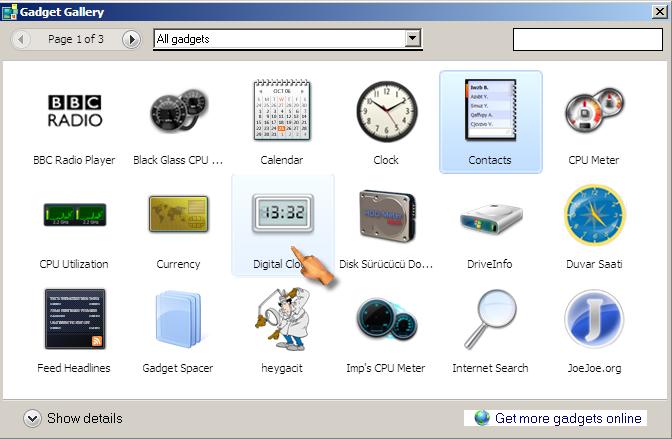
 আজ আপনাদের জন্য নিয়ে এলাম SystemMonitorII.gadget নামের Gadget Gallery যা দিয়ে আপনি আপনার কম্পিউটারের ডেস্কটপে বিভিন্ন তথ্য মনিটর করতে পারেন। যেমন- র‍্যাম ও সিপিইউ এর ব্যবহার এর সকল তথ্য এবং বিভিন্ন ধরনের Gadget ঘড়ি, ক্যালেন্ডার, মিডিয়া প্লেয়ার, রিসাইকেল বিন সহ ইত্যাদি।  এই জন্য আপনাকে যা করতে হবে SystemMonitorII.gadget নামের সফটটি ডাউনলোড করে নিন, মাত্র ৭০৬ কেবি  এবং Extract করে নিলেই SystemMonitorII.gadget নামের ফাইলটি পাবেন, এতে ডাবল ক্লিক করুন। নিচের চিত্রের মত পাবেন, তাতে Install এ ক্লিক করুন। 
 এবার নিচের চিত্রের মত পাবেন। আপনি এখানে যে Gadget টি ডেস্কটপে রাখতে চান, তাতে ডাবল ক্লিক করুন। দেখুন ডেস্কটপে সুন্দর ভাবে তা দেখা যাচ্ছে। আপনি এখানে যা যা দেখতে পাবেন তা তিনটি চিত্রের মাধ্যমে জানিয়ে দিচ্ছি।
চিত্র নং ১

 চিত্র নং ২

 চিত্র নং ৩
 এখানে আমি চিত্র নং ৩ এর System Monitor II সম্পর্কে কিছু বলছি। আপনি এতে ডাবল ক্লিক করলে ডেক্সটপ এ নিচের চিত্রের মত পাবেন। যা থেকে আপনি আপনার কম্পিউটারের র‍্যাম সহ সিপিইউ এর বেশ কিছু তথ্য জানতে পারবেন যা নিচের নিচের চিত্রের মত দেখাবে। 
 তাহলে ডাউনলোড করুন এবং উপভোগ করুন SystemMonitorII.gadget
এটি শুধু মাত্র উইন্ডোজ সেভেন ও ভিস্তায় চলায় উপযোগী।
ধন্যবাদ সহ-
মোঃ জাকির হোসেন
২৬.১২.২০১১
 আমার যত লেখা পিসি হেল্পলাইন বিডিতে পাবেন।
Read more d
These icons link to social bookmarking sites where readers can share and discover new web pages.
  • Digg
  • Sphinn
  • del.icio.us
  • Facebook
  • Mixx
  • Google
  • Furl
  • Reddit
  • Spurl
  • StumbleUpon
  • Technorati

স্লাইড শো দেখুন গোটা পর্দা জুড়ে।


 আজ নিয়ে এলাম বিভিন্ন ছবির স্লাইড শো এর জন্য ছোট একটি সফট। যার নাম mycview মাত্র ২৪৪ কেবি। পোর্টেবল ভার্সন। ইন্সটলের কোন ঝামেলা নেই। ডাউনলোড করুন। রার ফাইলকে এক্সট্রাক্ট করলে পেয়ে যাবেন mycview.exe নামের ফাইলটি। এতে ডাবল ক্লিক করুন, একটি উইন্ডো চলে আসবে নিচের মত।
 আপনি এখানে যে সমস্ত ফরম্যাটের ইমেজ ফাইল স্লাইড শোতে দেখতে পাবেন তা হল JPEG, PNG, GIF, TIFF, BMP, DIB, RLE, PNM, EMF, WMF, ICO, CUR. এই গুলি।
এটি কিভাবে পরিচালনা করা যায় তা দেখে নেয়া যাক-
     First    image           : Home
       Last     image           : End
       Next     image           : PgDown, Left   click, Wheel down, Space, Enter
       Previous image           : PgUp  , Right  click, Wheel up
       Right rotation           : R
       Left  rotation           : L
       Context menu             : Ctrl-M, Middle click
       Show/hide mouse          : Ctrl-H
       Switch fullscreen        : F, F11
       Start/stop slideshow     : S, Pause
       Show/hide thumbnails     : T
       Show/hide this help      : F1
       Image informations       : F6, I
       Open new file            : Ctrl-O
       Select directory         : Ctrl-D
       Select background color  : Ctrl-B
       Display the image name   : Ctrl-T
       Change the seconds/image : Ctrl-S
       Delete current image     : [Shift]-Delete
       Exit                     : Q, Escape, Alt-F4
তাহলে বন্ধুরা নতুন ফাইল যোগ করুন এতে আর বসে বসে উপভোগ করুন।
এটি Win XP/2003/08/Vista/Windows7 এ চলার উপযোগী।
ধন্যবাদ সহ-
মোঃ জাকির হোসেন
২৫.১২.২০১১
আমার যত লেখা পিসি হেল্পলাইন বিডিতে পাবেন।
Read more d
These icons link to social bookmarking sites where readers can share and discover new web pages.
  • Digg
  • Sphinn
  • del.icio.us
  • Facebook
  • Mixx
  • Google
  • Furl
  • Reddit
  • Spurl
  • StumbleUpon
  • Technorati


নিয়ে এলাম আপনাদের জন্য ছোট একটি সফট। যার নাম BatteryInfoView এটা দিয়ে আপনি আপনার ল্যাপটপ বা নেট বুকের ব্যাটারির সকল তথ্য যেমন- নাম, ম্যানুফেকচার নাম, সিরিয়াল নাম্বার, তৈরির তারিখ, ব্যাটারির ক্ষমতা, চার্জিং ও ডিসচার্জ রেট সহ অনেক কিছু দেখতে পাবেন। পোর্টেবল ইন্সটলের কোন ঝামেলা নেই। মাত্র ৩৩০ কেবি।  BatteryInfoView.exe তে ডাবল ক্লিক দিন, নিচের চিত্রের মত পাবেন।
 এখানে আপনি বাম পাশে বিভিন্ন মেনুতে ডাবল ক্লিক করলেই ব্যাটারি সম্পর্কে হালনাগাদ তথ্য পেয়ে যাবেন এবং BatteryInfoView.chm ফাইলটিতে ডাবল ক্লিক করলে এই সফট এর সম্পর্কে তথ্যাদি দেখতে পাবেন ও কিভাবে ব্যবহার করতে হয় জানতে পারবেন।
তাহলে দেরী না করে ডাউনলোড করুন এখান থেকে এবং উপভোগ করুন। এটি Win XP/2003/08/Vista/Windows7 এর জন্য প্রযোজ্য।
ধন্যবাদ সহ-
মোঃ জাকির হোসেন
আমার যত লেখা পিসি হেল্পলাইন বিডিতে পাবেন। 
২৪.১২.২০১১
Read more d
These icons link to social bookmarking sites where readers can share and discover new web pages.
  • Digg
  • Sphinn
  • del.icio.us
  • Facebook
  • Mixx
  • Google
  • Furl
  • Reddit
  • Spurl
  • StumbleUpon
  • Technorati


আজ আমি একটি সুন্দর টিপস নিয়ে আপনাদের সামনে হাজির হয়েছি। আজ কোন সফটওয়্যার নিয়ে আলোচনা করবোনা। আজকে জানবো কিভাবে আপনার অপারেটিং সিস্টেমে ডেস্কটপ এ Safely Remove Hardware সর্ট কার্ট আইকন তৈরি করে, তা থেকে USB/Memory Card সহ ইত্যাদি Safely Remove করা যায়। তাহলে শুরু করা যাক। প্রথমেই আপনি আপনার ডেস্কটপে মাউজ দিয়ে ডান ক্লিক করুন ও  New  সিলেক্ট করুন এবং  Shortcut অপশন সিলেক্ট করে নিন, তাহলে নিচের চিত্রের মত পাবেন। 
 
এবার আপনি নিচের চিত্রের মত আসলে ব্রাউজ এর ঘরে নিচের এই লেখাটি ঠিক কপি করে পেস্ট করে দিন এবং Next ক্লিক করুন।
RunDll32.exe shell32.dll,Control_RunDLL hotplug.dll
 এবার নিচের চিত্রের মত এলে
আপনি শুন্য ঘরে Safety Remove USB লিখে Finish ক্লিক দিন। ব্যাস কাজ শেষ তৈরি হয়ে গেল Safety Remove USB র  ডেস্কটপ আইকন। এখন আপনি ঐ আইকনে ডাবল ক্লিক করলে Safely Remove করতে পারবেন USB/Memory Card সহ ইত্যাদি। এই পদ্ধতিটি Window 7/Vista and Window XP র জন্য প্রযোজ্য। তো বন্ধুরা কেমন লাগলো অবশ্যই জানাবেন।
ধন্যবাদ সহ
মোঃ জাকির হোসেন
২৪.১২.২০১২ 
আমার যত লেখা পিসি হেল্পলাইন বিডিতে পাবেন। 
 
Read more d
These icons link to social bookmarking sites where readers can share and discover new web pages.
  • Digg
  • Sphinn
  • del.icio.us
  • Facebook
  • Mixx
  • Google
  • Furl
  • Reddit
  • Spurl
  • StumbleUpon
  • Technorati

Admaya